WordPressの始め方|開設から初期設定までの7手順
 副業スタック編集部
本記事には広告を含む場合があります。
副業スタックでは、WordPress設置直後にHTTPでは管理画面へ入れても、HTTPS側の表示反映を待つ場面がありました。この状態でURL設定を先に変更すると、ログイン先と公開URLのどちらを直しているのか分かりにくくなります。
この記事では、契約、設置、SSL、サイトURL、固定ページ、バックアップを順に確認します。装飾を増やす前に、公開画面と管理画面を開けて、更新前の状態へ戻せることを確認する7手順です。
WordPressを始める作業は、サーバーを契約して終わりではありません。
目的を決め、契約条件を確認し、安全に公開できる最低限の設定まで行う必要があります。
装飾やプラグインを増やす前に、記事を公開・更新・復元できる状態を作ります。
WordPressの開設作業を、申込だけで終わらせず「公開後に安全に更新できる状態」まで順番に進める実行ガイドです。
仕組みから確認したい場合はWordPressの基礎、費用面は費用と収益を先に確認してください。
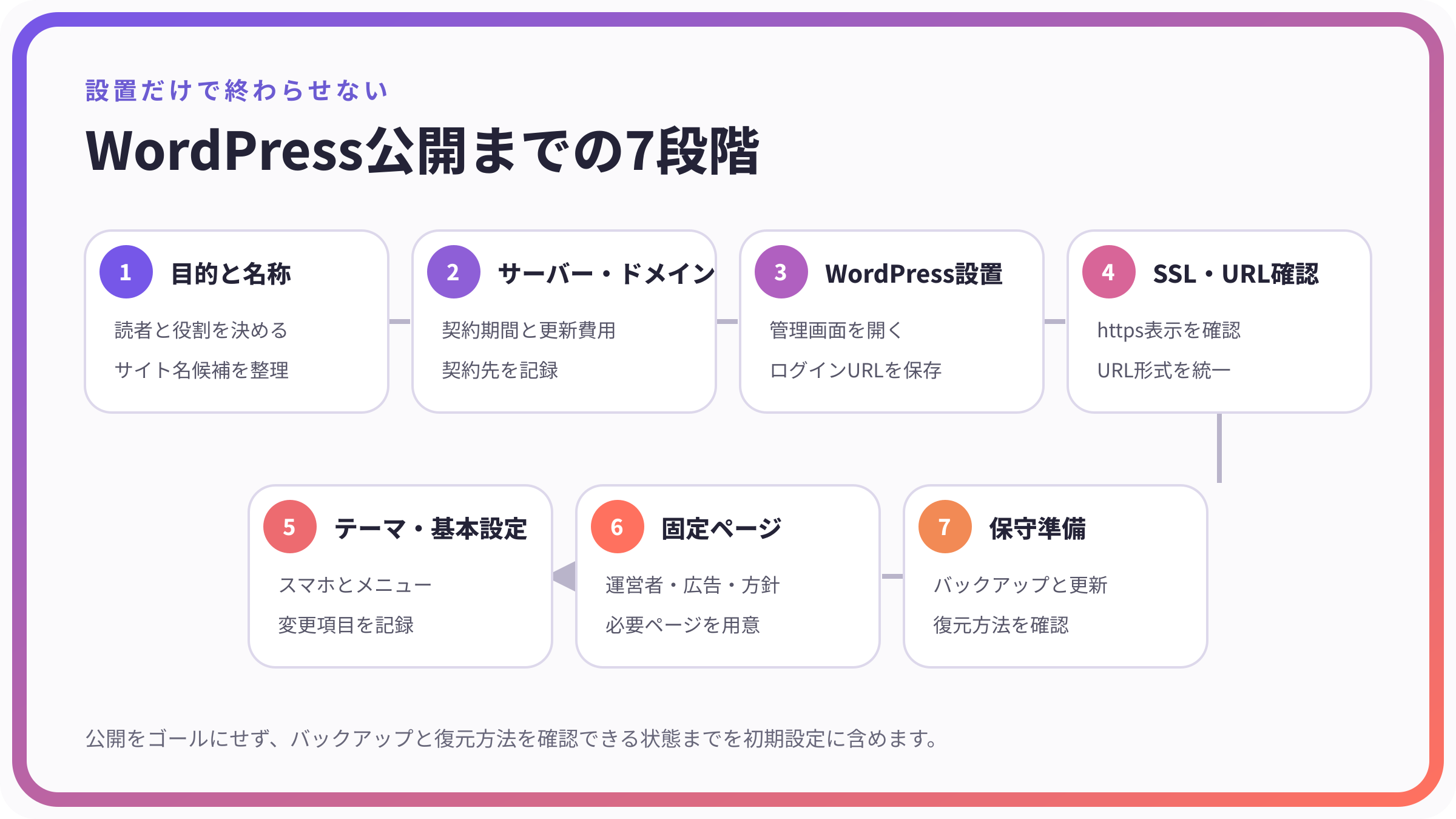
1. サイトの目的と名称を決める
誰のどんな疑問を解決するサイトかを一文で決めます。
名称とドメインは完全一致でなくても構いませんが、長期運営できるテーマか、既存の商標やサービスと紛らわしくないかを確認します。
| 段階 | 行うこと | 完了の確認 | 残す記録 |
|---|---|---|---|
| 契約前 | 目的、名称、サーバー、ドメインを決める | 更新料金と契約期間を確認 | 契約先・期限 |
| 設置 | WordPressとSSLを設定 | httpsで管理画面と公開画面が開く | ログインURL |
| 初期設定 | URL、テーマ、ユーザー、固定ページを設定 | スマホ表示とメニューを確認 | 変更項目 |
| 保守準備 | バックアップと更新手順を決める | 取得先と復元方法を確認 | 実施日・保存先 |
| 公開 | テスト記事を公開して計測する | 表示、リンク、検索登録を確認 | 公開チェック表 |
設定後はWordPress公式のサイトメンテナンス、更新手順、バックアップを確認します。
検索での見え方はGoogleのSEOスターターガイドを基準にします。
確認日:2026年8月10日。
サーバーごとの簡単設定や画面表示は異なるため、契約先の最新マニュアルを要確認。
2. サーバーとドメインを比較する
初年度価格だけでなく、契約期間、更新費用、バックアップ、移行支援、サポート、解約方法を確認します。
無料特典の適用条件も含め、申込直前の公式情報で総額を比べます。
3. WordPressを設置する
サーバーの簡単設定を使う場合も、管理者名、強いパスワード、連絡用メールを適切に設定します。
ログインURLと契約情報は安全な場所へ保存し、公開端末でパスワードを共有しません。
4. 常時SSLとURLを確認する
サイトがhttpsで表示されるか、WordPress内のURL設定が一致しているかを確認します。
httpとhttps、www有無など複数URLで同じ内容が表示される場合は、後で統一できるよう現状を記録します。
5. テーマと最低限の設定を行う
スマートフォンで読みやすいテーマを選び、サイト名、説明、時刻、パーマリンク、コメント方針を確認します。
装飾を作り込む前に、見出し、本文、リンク、画像が崩れないかを確認します。
6. 必要な固定ページを用意する
運営者情報、プライバシーポリシー、広告掲載の説明、問い合わせなど、運営形態に必要なページを整えます。
雛形をそのまま置かず、自分が利用するサービスとデータに合わせます。
7. バックアップと更新手順を決める
WordPress本体、テーマ、プラグインを更新する前にバックアップを取得します。
自動バックアップの対象と保存期間、復元方法を確認し、更新後はトップページと記事ページを表示確認します。
公開後に記事を増やすときは、記事作成と同時に内部リンクも更新します。
公開64記事を8クラスターへ整理し、孤立記事を0件にした方法は、WordPressの内部リンク設計実例で確認できます。
最初の7日間の進め方
- 1日目:目的・読者・サイト名候補を決める
- 2日目:サーバーとドメインの条件を比較する
- 3日目:契約とWordPress設置を行う
- 4日目:https表示と基本設定を確認する
- 5日目:テーマとメニューを整える
- 6日目:必要な固定ページを作る
- 7日目:基礎記事を公開しバックアップを確認する
途中で止まりやすい点
- キャンペーン価格だけで長期契約を決める
- プラグインを目的なく多数追加する
- 初期ユーザー名や弱いパスワードを使い続ける
- バックアップを確認せず本体やテーマを更新する
- デザイン完成まで記事公開を止める
料金、契約条件、禁止事項、解約方法などは変更されることがあります。
申込や登録を行う時点で、必ず各サービスの公式ページにある最新情報を確認してください。
次に読む記事
- WordPressの始め方を比較|無料ブログ・簡単設定・自力構築
選択肢と判断基準を比べる - WordPressで失敗する7つの原因|公開前後の対策
失敗を避けるポイントを確認する - WordPressの費用と収益|初期費用・運営費・採算の考え方
費用と収益の考え方を確認する