AI画像生成の始め方|公開までの6手順と確認項目
 副業スタック編集部
本記事には広告を含む場合があります。
AI画像生成で最初に決めるのは、サービス名ではなく画像を置く場所です。記事の見出し画像なら横長比率と文字を入れる余白、顧客への納品物なら商用利用条件と修正履歴を先に確認します。
この記事では、同じ条件で3案を作り、採用理由、修正箇所、完成までの総時間を記録します。本文の制作記録表を使い、用途、生成条件、追加素材、編集、公開確認を一枚ごとに残す手順です。
AI画像生成を始めるときは、ツール選びより先に「どこで何に使う画像か」を決めます。
ブログの見出し画像、企画案、広告素材、顧客への納品では、必要なサイズ、確認項目、権利条件が異なります。
以下では、一枚を安全に完成させるところまでを手順化します。
AI画像の要件整理から生成、選別、編集、公開確認までを再現できる記録として残す手順です。
仕組みはAI画像生成の基本、ツール選びはAI画像生成ツール比較で確認できます。
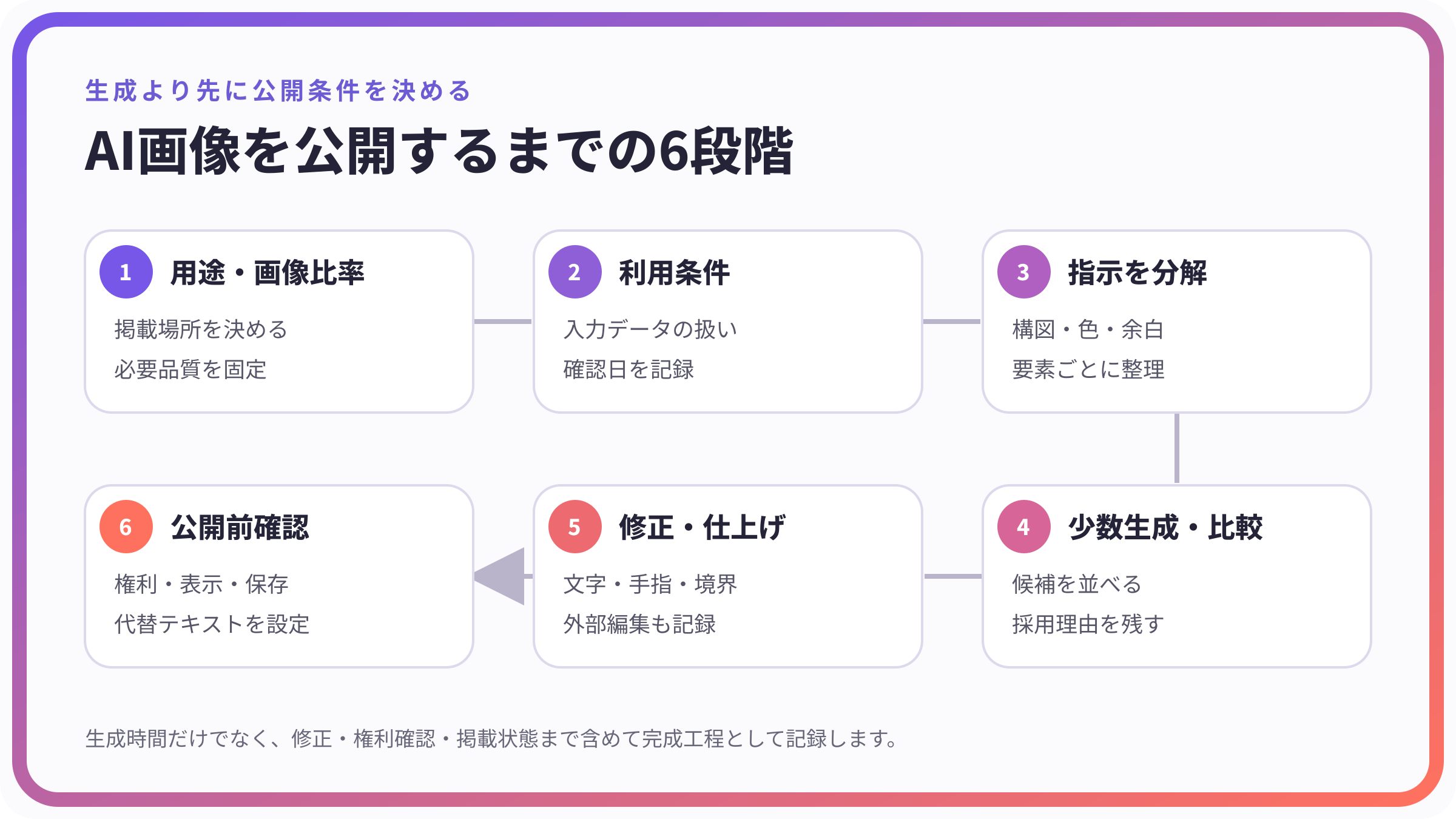
用途・権利・修正記録をつなぐ6手順
1. 用途・掲載場所・画像比率を決める
記事の見出し、SNS、資料など掲載先を一つに絞り、縦横比、最低サイズ、文字を入れる位置を決めます。
目的が曖昧なまま大量生成しません。
2. 利用条件と入力データの扱いを確認する
商用利用、生成物の扱い、保存期間、参考画像の利用条件、禁止用途を公式情報で確認します。
機密資料や許可のない人物画像は入力しません。
3. 指示を要素へ分ける
被写体、背景、構図、視点、光、色、雰囲気、比率、避けたい要素を分けて書きます。
一度に細部まで固定せず、最初は構図と用途を優先します。
4. 少数の候補を生成して比較する
同じ条件で三案程度を作り、目的への適合、見やすさ、修正量で評価します。
偶然良く見える案ではなく、問題点を説明できる案を選びます。
5. 細部を修正し外部編集で仕上げる
手指、文字、境界、反射、背景、ロゴに不自然さがないか拡大確認します。
必要に応じて切り抜き、色調整、文字入れ、サイズ変更を行います。
6. 権利・表示・掲載状態を確認する
実在人物や既存作品との類似、商標、参考素材の権利、必要な表示を確認し、掲載先での見え方も確認してから公開します。
一枚ごとに残す制作記録
| 記録項目 | 記載する内容 | 確認目的 |
|---|---|---|
| 用途 | 記事、SNS、広告、販売物など | 必要な比率・品質・権利条件を決める |
| 生成条件 | サービス、モデル、指示、設定、生成日 | 同系統の画像を再生成する |
| 追加素材 | 参照画像、モデル、LoRA、Canva・Adobe素材 | 利用条件と出典を確認する |
| 編集 | 切り抜き、文字、色、背景、修正箇所 | 完成までの時間を測る |
| 公開確認 | 利用規約、表示、代替テキスト、保存先 | 後から確認・差し替えできる状態にする |
確認日:2026年8月10日。
商用利用の可否は使用サービスだけでなく、モデル、追加データ、素材、用途によって異なります。
公開前に各公式条件を要確認です。
公式情報
作業中に記録すること
- 使用したツール・生成日・プラン
- 指示文と変更した要素
- 生成回数と採用した候補
- 修正・確認を含む完成までの総時間
- 利用規約を確認した日と用途
- 公開後に発見した問題と修正内容
公開・販売前の最終確認
- 画像の用途と掲載場所に合っている
- 文字・手指・境界・反射を拡大確認した
- 実在人物・作品・商標へ似すぎていない
- 参考画像を利用する権利がある
- 商用利用・顧客納品・表示条件を確認した
- 元データと確認記録を保存した
まとめ
最初は一枚の完成までを測り、生成速度ではなく確認と修正を含む総時間で効果を判断します。
利用条件や機能は変更されるため、公開・納品の直前にも公式情報を確認してください。
ConoHa AI Canvasを公式サイトで確認する
料金や利用条件は変更される場合があります。
申し込み前に公式サイトの最新情報を確認してください。
次に読む記事
- AI画像生成ツールの選び方|用途・費用・利用条件を比較
選択肢と判断基準を比べる - AI画像生成の費用対効果|完成画像1枚のコストを計算
費用と採算の考え方を確認する - AI画像生成とは?仕組み・活用方法・公開前の注意点
仕組みと注意点を確認する