レンタルサーバーの始め方|契約前から公開後までの6手順
 副業スタック編集部
本記事には広告を含む場合があります。
レンタルサーバーは、月額表示だけでは支払額を判断できません。契約期間分の総額、更新後の料金、自動更新日、ドメイン特典の条件を申込画面で確認し、あとから見返せるよう保存します。
この記事では、契約前の料金確認からWordPress設置、HTTPS、バックアップ、公開後の表示確認までを6段階で進めます。申込時の条件と復元手順を記録に残すことを完了条件にしています。
レンタルサーバーの開始では、契約ボタンを押す前の確認が重要です。
サイトの用途、契約期間、ドメイン、バックアップ、移行方法を先に整理すると、初年度の割引だけに引っ張られにくくなります。
レンタルサーバーの契約前確認から、WordPress公開、HTTPS、バックアップ確認までを一つの作業順にした記事です。
サービス選定はレンタルサーバー比較、年間費用を何件で回収できるかは回収件数の計算で確認できます。
契約画面の保存から公開確認まで進む6手順
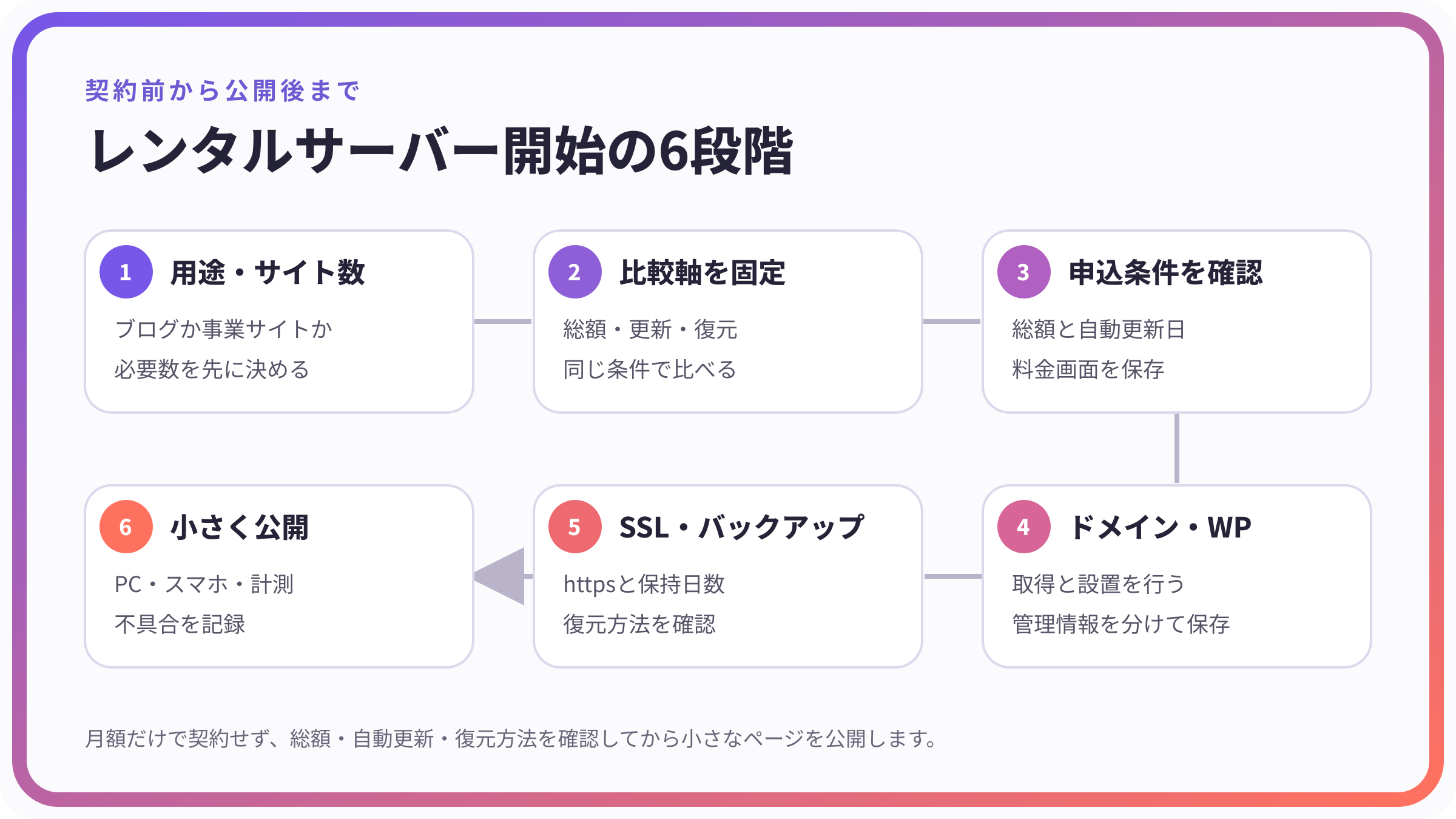
1. サイトの用途と必要数を決める
ブログ、事業サイト、検証用など用途を決め、必要なサイト数、メール、想定画像量を整理します。
将来の最大規模ではなく、最初の一年で使う範囲を基準にします。
2. 比較項目を固定する
契約期間、初年度と更新後の費用、容量、バックアップ、SSL、サポート、移行、解約、ドメイン条件を同じ表で比較します。
3. 申込前に総額と自動更新を確認する
月額表示だけでなく支払総額、請求時期、自動更新、特典の適用条件を確認します。
支払総額を確定したら、何件の成果で年間費用を回収できるかも計算します。
4. ドメインとWordPressを設定する
所有者情報、ログイン情報、管理用メールを整理し、WordPressを導入します。
サイトURLと管理画面URLを記録します。
5. SSL・バックアップ・更新方法を確認する
HTTPS表示を確認し、バックアップの対象と復元手順を調べます。
自動更新の範囲と、更新前に行う作業も決めます。
6. 小さなページを公開して動作確認する
タイトル、固定ページ、問い合わせ導線、スマートフォン表示、表示速度、バックアップを確認します。
問題がなければ記事を増やします。
公開前後の確認表
| 段階 | 確認すること | 保存する情報 |
|---|---|---|
| 契約前 | 契約期間、更新価格、解約、ドメイン特典 | 申込時の料金・条件画面 |
| 初期設定 | 管理者名、強いパスワード、連絡先メール | 復旧方法と管理者一覧 |
| 公開 | HTTPS、canonical、サイトURL、パーマリンク | 公開URLと転送確認 |
| バックアップ | 対象、保持日数、復元方法、料金 | 復元手順と別保存先 |
| 公開後 | PC・スマホ表示、フォーム、計測、更新通知 | 確認日と不具合記録 |
確認日:2026年8月10日。
キャンペーン、無料期間、バックアップ、移行支援の条件は変更されます。
申込時の公式画面を要確認です。
公式情報
開始後に記録する数字
- 契約期間・請求日・自動更新日
- サーバー・ドメイン・有料機能の年間総額
- バックアップ保存先と復元確認日
- WordPress・テーマ・プラグインの更新日
- 障害や問い合わせ時の対応記録
よくあるつまずきと対策
ログイン情報を一か所に混在させる
サーバー、ドメイン、WordPress、メールの役割を分け、安全な方法で管理します。
公開後にバックアップを考える
初期設定の段階で保存と復元方法を確認し、大きな更新前に手動でも保存します。
不要な機能を増やす
テーマやプラグインは目的を説明できる最小限にします。
機能追加のたびに更新と相性確認の負担も増えます。
更新料金や解約・移転条件まで含めて確認したい場合は、レンタルサーバー選びで失敗する6つの原因も参考にしてください。
まとめ
契約、設定、復旧、更新の四つを一連の運営作業として準備すると、公開後に止まりにくくなります。
料金・特典・仕様は変わるため、申込直前に公式ページで最新条件を確認してください。
ConoHa WINGで始める場合の最終確認
比較と採算計算を終え、ConoHa WINGを選んだ方は、契約期間分の一括支払額、WINGパックの対象ドメイン、自動更新条件を申込画面で確認してください。
まだサービスが決まっていない場合は3社比較へ、年間費用を回収できるか不安な場合は回収件数の計算へ戻れます。
次に読む記事
- WordPressの始め方|開設から初期設定までの7手順
サーバー契約後のWordPress設定へ進む - レンタルサーバーの選び方|料金・バックアップ・移行を比較
サービスが決まっていない場合に比較へ戻る - レンタルサーバー費用は何件で回収できる?年間コスト別に計算
年間費用の損益分岐点を確認する